GitHub Copilot 자동 모델 선택 티어와 10월 19일 모델 종료
GitHub Copilot 자동 모델 선택에 efficiency·balance·intelligence 세 등급이 생겼습니다. 등급별 라우팅 차이와 VS Code 설정 경로, 10월 19일 지원이 끊기는 모델, 플랜별 AI 크레딧과 10% 할인 조건을 공식 문서로 정리했습니다.
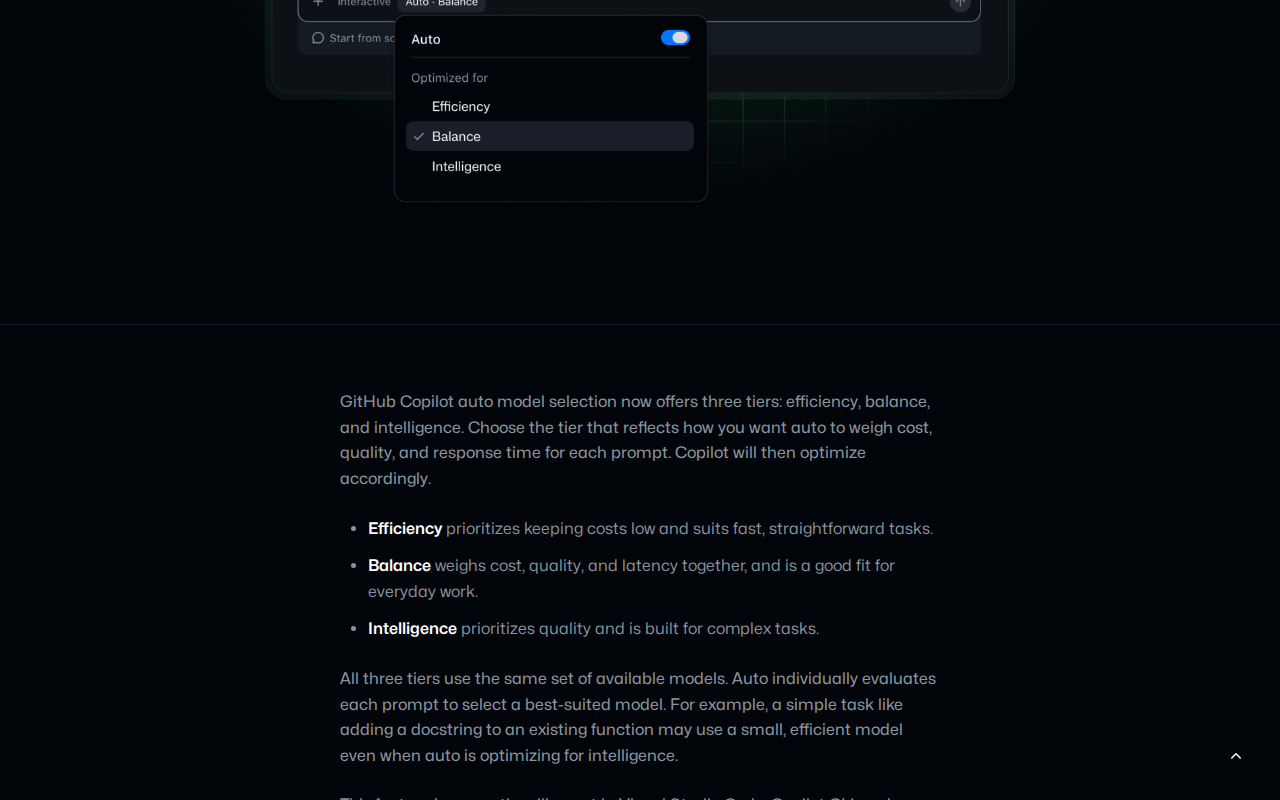
GitHub Copilot 의 auto 에 등급이 생겼습니다. 비용을 먼저 보는 efficiency, 셋을 같이 저울질하는 balance, 품질을 앞세우는 intelligence 세 가지이고, 고를 수 있는 자리는 VS Code 와 Copilot CLI, 그리고 GitHub Copilot 앱 세 군데뿐입니다. 어느 등급을 눌러도 청구는 auto 가 실제로 고른 모델 기준으로 붙기 때문에, 등급을 바꾸는 것만으로 요금표가 내려가지는 않습니다. 2026년 9월 14일 Configure cost and quality in Copilot auto model selection 공지에 나온 내용입니다.
출처: 「Configure cost and quality in Copilot auto model selection (GitHub Changelog)」, github.blog. 2026-09-20 캡처.
같은 주에 하나가 더 걸려 있어요. 10월 19일에 여섯 개 모델의 지원이 끊깁니다.
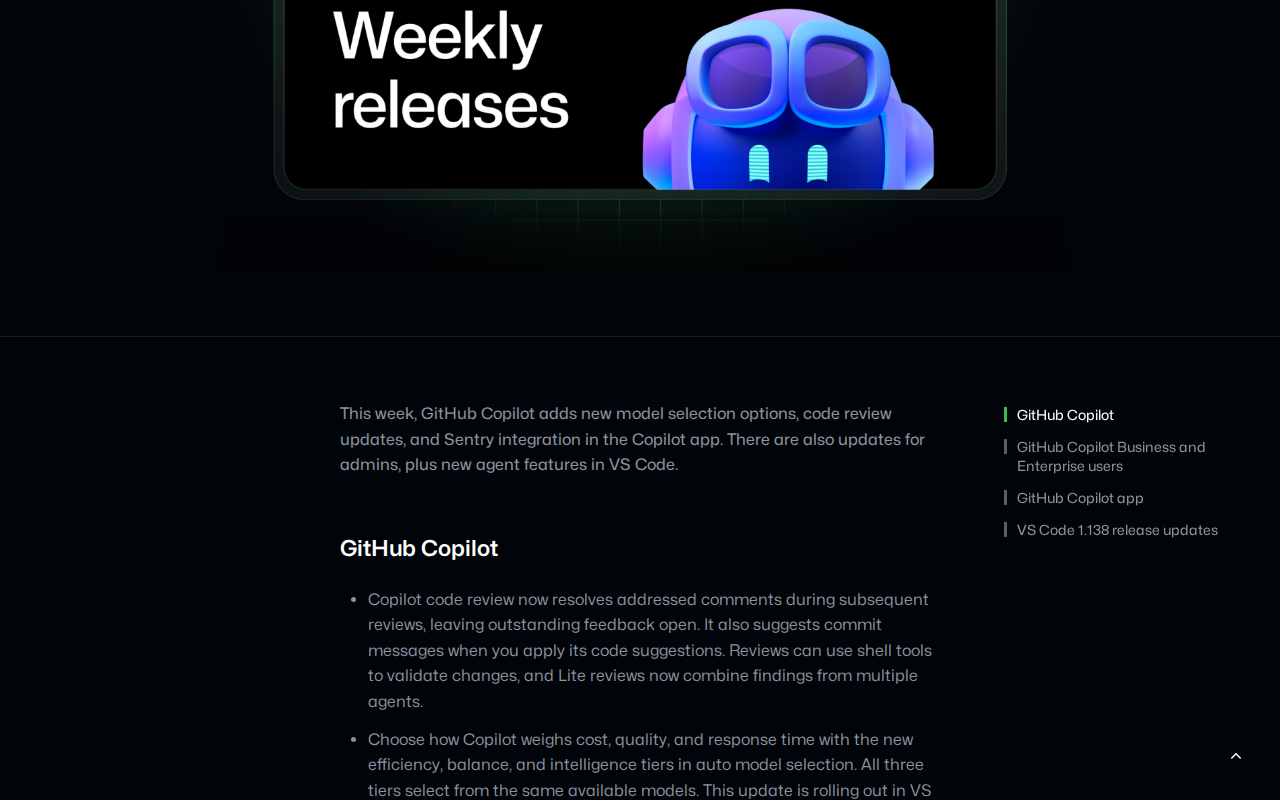
등급 얘기는 9월 14일자 주간 릴리스 묶음 공지에도 한 문단으로 들어가 있습니다. 그 묶음에는 Copilot 코드 리뷰가 이전 리뷰에서 처리된 코멘트를 다음 리뷰 때 정리한다는 변경, Sentry 리포트를 여는 GitHub Copilot 앱의 새 캔버스, 그리고 VS Code 1.138 의 Agents 창 관련 항목이 함께 묶여 있고요. 등급은 그중 첫 줄에 해당합니다.
출처: 「GitHub Copilot weekly releases, September 14 (GitHub Changelog)」, github.blog. 2026-09-20 캡처.
Copilot 에서 쓸 수 있는 모델은 시간이 지나면 바뀔 수 있다고 GitHub 문서가 적어 두었고, 아래 나오는 모델 이름과 금액은 2026년 9월 20일 기준입니다.
Copilot 자동 모델 선택 티어 3가지는 무엇이 다른가요?
세 등급은 우선순위가 각각 다릅니다. efficiency 는 비용을 앞에 두고 빠르고 단순한 작업에 맞추고, balance 는 비용과 품질과 응답 시간을 함께 저울질해서 평소 작업에 두루 쓰이고, intelligence 는 품질을 앞에 둬서 복잡한 작업을 겨냥합니다. About Copilot auto model selection 문서가 세 등급의 우선순위를 각각 비용, 비용·품질·지연의 균형, 품질로 적어 두었습니다.
여기서 착각하기 쉬운 지점이 하나 있습니다.
등급을 바꿔도 쓰이는 모델 집합은 그대로입니다. 같은 문서가 세 등급이 동일한 모델 목록을 공유하고, 달라지는 것은 각 요청을 어느 모델 쪽으로 선호해서 보낼지라고 못 박아 두었어요. intelligence 로 올려 둬도 기존 함수에 docstring 을 붙이는 정도의 단순한 요청은 작고 효율적인 모델로 갈 수 있다는 예시가 9월 14일 공지 본문에 그대로 들어 있습니다.
등급은 스위치가 아니라 가중치에 가깝습니다.
auto 자체가 두 갈래 판단을 합칩니다. 한쪽은 모델의 실시간 상태와 가용성을 보고, 다른 한쪽은 요청의 복잡도를 평가해서, 둘을 합쳐 최적 모델로 라우팅하는 구조라고 문서가 설명합니다. 라우팅 시점을 캐시 경계에 맞춘다는 설명도 붙어 있는데요. 세션 도중에 모델을 갈아타면 비용만 올라가고 품질 개선은 그만큼 따라오지 않더라는 관찰이 근거로 적혀 있습니다.
이름이 마음에 걸리는 건 이 대목입니다. efficiency 라는 단어는 요금이 깎인다는 인상을 주는데, 실제로 깎이는 것은 등급이 아니라 auto 가 싼 모델을 더 자주 고르는 결과일 뿐입니다. 단가표는 그대로예요. 등급 이름만 보고 정액 할인으로 읽으면 월말 청구서에서 어긋납니다.
auto 티어 설정은 VS Code 어디서 바꾸나요?
VS Code 쪽 경로부터 짚겠습니다. 채팅 입력창에 있는 언어 모델 선택기를 열고 Auto 를 고르는 것이 시작이고, 어떤 모델이 응답을 만들었는지는 채팅 응답 위에 마우스를 올리면 뜹니다. AI language models in VS Code 문서에 적힌 순서입니다.
목록 자체를 손보려면 한 단계 더 들어갑니다. 채팅 뷰에서 모델 선택기를 연 다음 Manage Language Models 톱니 아이콘을 누르거나, 명령 팔레트에서 Chat: Manage Language Models 를 실행하면 Language Models 편집기가 열리는데, 기본값으로는 편집기 영역 위에 모달로 뜹니다. 목록에서 항목에 마우스를 올리고 눈 아이콘을 누르면 선택기에서 숨기거나 다시 보이게 되고, 핀을 꽂은 항목은 선택기 맨 위 Pinned 구역에 고정돼서 쓰는 대로 순서가 밀리지 않습니다.
막히는 자리도 문서에 적혀 있어요. 신뢰하지 않은 워크스페이스를 Restricted Mode 로 열면 채팅 모델 선택기에 Auto 하나만 뜹니다. 목록이 사라진 게 아니라 워크스페이스를 신뢰하면 전체 목록이 돌아옵니다.
추론 강도를 지원하는 모델은 선택기 라벨이 Claude Sonnet 4.6 · High 같은 형태로 바뀌어서 지금 걸린 값을 라벨에서 바로 읽습니다. 이 값은 세션 단위로 기억되고, 새 대화는 그 모델에 마지막으로 걸어 둔 강도에서 시작합니다. 기존에 쓰던 설정 항목으로 사고 강도를 지정하던 방식은 폐기됐고 선택기에서 직접 지정하는 쪽으로 정리됐습니다.
어디에 무엇이 표시되는지는 제품마다 다릅니다. Copilot CLI 는 응답마다 사용한 모델 이름을 터미널에 찍고, GitHub Copilot 앱은 Auto 옆 모델 선택기에 표시하고, 클라우드 에이전트는 응답 끝에 붙입니다.
범위는 좁습니다. auto 에 작업 최적화가 붙은 형태는 GitHub 웹사이트의 Copilot Chat 과 VS Code, Copilot CLI, GitHub Copilot 앱에서 일반 제공이지만, 등급 선택은 VS Code 와 Copilot CLI 와 GitHub Copilot 앱 세 곳으로 한정된다고 문서가 따로 표기해 두었습니다. JetBrains, Eclipse, Xcode, Visual Studio 에서 쓰는 auto 는 작업 최적화가 아니라 신뢰성·가용성 최적화 쪽이라서 등급 얘기가 성립하지 않습니다. JetBrains 로 일하는 사람에게 이번 발표는 해당 사항이 없어요.
VS Code 문서의 auto 설명은 아직 Auto 를 고르는 데까지만 적혀 있고 세 등급 이름은 나오지 않습니다. 등급 정의를 확인하려면 GitHub 쪽 문서를 따로 열어야 하는 구조인데요. 같은 기능을 두 벤더 문서가 나눠 들고 있는 탓에 검색으로 들어온 사람이 두 페이지를 오가게 됩니다.
10월 19일 지원 종료 모델 목록과 대체 이름
Upcoming deprecation of selected GitHub Copilot models in mid-October 공지가 2026년 10월 19일을 못 박았습니다. 적용 범위는 Copilot Chat, 인라인 편집, ask 모드와 agent 모드, 코드 완성까지 Copilot 경험 전부입니다.
출처: 「Upcoming deprecation of selected GitHub Copilot models in mid-October」, github.blog. 2026-09-20 캡처.
끊기는 여섯 개와 GitHub 이 제시한 대체 이름은 이렇습니다. Gemini 3.7 Flash 는 Gemini 3.8 Flash 로, GPT-5.5 와 GPT-5.4 는 둘 다 GPT-5.6 Sol 로, GPT-5.4 mini 와 GPT-5 mini 는 둘 다 GPT-5.6 Luna 로, Grok 4.5 는 Grok 4.6 으로 넘어갑니다.
Business 와 Enterprise 는 손이 덜 갑니다. 기본 모델 활성화가 살아 있으면 대체 모델이 자동으로 켜지고, 관리자가 전역 기본값을 꺼 뒀거나 해당 모델을 명시적으로 막아 둔 경우에만 Copilot 설정의 모델 정책에서 직접 열어 줘야 합니다. 켜고 나면 지원되는 Copilot 경험의 Copilot Chat 모델 선택기에 그 모델이 나타납니다. 종료된 모델을 목록에서 지우는 작업은 따로 필요하지 않습니다.
문서 사이에 어긋나는 자리가 하나 있습니다. Supported AI models in GitHub Copilot 의 auto 지원 모델 표에는 GPT-5.4 와 GPT-5.5, Gemini 3.7 Flash 가 아직 올라 있는데, 셋 다 10월 19일 종료 목록에 들어간 이름입니다. 10월 19일이 지나면 그 표의 세 줄은 의미가 없어지는데 아직 정리되지 않은 상태예요. 종료 공지와 모델 표 중 어느 쪽을 믿어야 하는지 헷갈리게 만드는 구간이라, 날짜가 붙은 공지 쪽을 기준으로 잡는 편이 안전합니다.
폴백도 같은 표에 적혀 있습니다. 쓸 수 있는 모델이 하나도 남지 않는 상황에서는 장기 지원 모델인 GPT-5.3-Codex 가 쓰입니다.
auto 쓰면 AI 크레딧이 10% 싸집니다
유료 Copilot 플랜을 쓰면 auto 로 돌린 모델 비용에 10% 할인이 붙습니다. 적용 대상은 Copilot Chat, Copilot CLI, GitHub Copilot 앱, Copilot 클라우드 에이전트이고, 등급을 무엇으로 두든 할인율은 같습니다.
실제 금액은 Plans for GitHub Copilot 문서가 플랜별로 적어 두었습니다. Copilot Pro 는 월 10달러에 기본 크레딧 1,000 과 flex 500 을 합쳐 월 1,500 크레딧, Copilot Pro+ 는 월 39달러에 기본 3,900 과 flex 3,100 을 합쳐 7,000 크레딧, Copilot Max 는 월 100달러에 기본 10,000 과 flex 10,000 을 합쳐 20,000 크레딧입니다. 조직 쪽은 Copilot Business 가 승인된 시트당 월 19달러에 사용자당 1,900 크레딧, Copilot Enterprise 가 시트당 월 39달러에 사용자당 3,900 크레딧이고요.
조직·엔터프라이즈는 라이선스마다 크레딧이 공용 풀에 쌓이고, 풀을 넘긴 사용량은 크레딧당 0.01달러로 청구됩니다. 코드 완성과 next edit suggestion 은 크레딧으로 계산하지 않고 유료 플랜에서 무제한입니다.
크레딧이 빨리 닳는 조건도 문서에 있습니다. 100만 토큰 확장 컨텍스트를 고르거나 추론 강도를 올리면 토큰을 더 쓰니 크레딧 소모가 올라가서, 평소에는 기본 컨텍스트와 기본 추론으로 두고 복잡한 작업에만 올려 쓰라고 GitHub 이 권고합니다.
10% 라는 숫자는 솔직히 크지 않습니다.
모델 선택권을 통째로 넘기고 받는 대가치고는 얇아요. 매번 어떤 모델이 붙었는지 응답마다 확인해야 한다는 점까지 넣으면, 손에 익은 모델이 이미 있는 사람이 auto 로 갈아탈 이유로는 약합니다.
Copilot 무료 플랜은 골라 쓸 여지가 없어요
Copilot Free 와 Copilot Student 는 모델 접근 자체가 auto 를 통해서만 열립니다. 같은 문서가 두 무료 플랜의 모델 항목을 auto 전용으로 표기해 두었습니다. 등급을 고르는 화면이 있든 없든, 애초에 모델 선택기에서 이름을 골라 쓰는 경험이 무료 플랜에는 없는 셈이죠.
Copilot Free 에는 제한이 더 붙습니다. 인라인 제안이 월 2,000건으로 묶이고, IDE 의 Copilot Chat skills 는 제공되지 않습니다. 무료 플랜과 학생 플랜도 AI 크레딧 할당량 자체는 받습니다.
유료로 올라가면 목록이 벌어집니다. Copilot Pro 는 일부 모델에 접근하고, Copilot Pro+ 는 프리미엄 모델 접근이 붙고, Copilot Max 는 프리미엄 모델 우선 접근까지 갑니다. 선택기에서 모델 이름을 직접 골라 쓰려면 월 10달러짜리 Pro 부터 시작한다는 뜻입니다.
auto 에 붙는 10% 할인은 유료 플랜 조건이라, 무료 플랜과 학생 플랜에는 깎아 줄 요금 자체가 없습니다.
evaluation 항목 끄는 경로와 정책으로 빠지는 것
auto 는 개인용 Copilot 플랜 사용자에게 평가용 모델을 내보내기도 합니다. GitHub 문서가 이 모델들에 대해 보안 관련 프롬프트를 비롯한 몇몇 범주에서 다른 모델보다 결과가 나쁠 수 있다는 테스트 결과를 스스로 적어 두었고, 제품 화면에는 공식 모델명 대신 코드네임으로 뜰 수 있다고 덧붙였습니다. 제공자는 Microsoft, OpenAI, Anthropic, Google 중 하나 이상이고, 예고 없이 추가·변경·제거되며 가용성과 레이트 리밋도 일반 제공 모델과 다를 수 있습니다.
끄는 경로는 짧습니다. GitHub 의 아무 페이지에서나 오른쪽 위 프로필 사진을 누르고 Settings 로 들어간 다음, 페이지 위쪽의 AI controls 를 열고 Evaluation models in Copilot auto model selection 항목의 드롭다운을 Disabled 로 바꾸면 됩니다.
보안 코드를 만지는 개인 플랜 사용자라면 이건 켜 둘 이유가 없습니다.
품질이 떨어질 수 있다고 공급자가 직접 써 둔 모델을, 이름도 안 보이는 채로 받을 까닭이 없으니까요.
auto 가 애초에 건드리지 않는 모델도 정해져 있습니다. 사용자의 플랜에 포함되지 않은 모델, 관리자 정책이 제외한 모델, 데이터 소재지나 FedRAMP 준수 모델로 Copilot 을 제한하는 정책에 걸린 모델, 그리고 평가용 모델을 막는 정책에 걸린 모델은 후보에서 빠집니다. 회사 정책이 빡빡한 조직이라면 auto 가 실제로 고를 수 있는 후보가 생각보다 좁아진다는 뜻인데요. 그 상태에서 intelligence 로 올려 봐야 선택지가 늘지는 않습니다.
GitHub 바깥으로 나가는 길도 있습니다. VS Code 의 BYOK 는 자기 API 키로 호환 모델 제공자에 붙는 방식이라 GitHub 계정 로그인이나 Copilot 플랜 없이도 채팅 경험을 쓰고, Ollama 같은 로컬 모델로 오프라인까지 갑니다. 다만 의미 검색과 인라인 제안, 임베딩에 기대는 기능은 여전히 GitHub 계정을 요구하고, 내장 Ollama 제공자는 폐기 예정이라 Visual Studio Marketplace 에서 Ollama 팀이 내는 공식 확장을 설치하는 쪽으로 옮기라고 문서가 안내합니다. 도구 호출을 지원하지 않는 모델은 에이전트 사용 시 선택기에 아예 나타나지 않습니다.
10월 19일 전에 확인할 설정 순서
등급부터 만지는 건 순서가 뒤입니다. 개인 플랜이라면 AI controls 에서 평가용 모델을 먼저 Disabled 로 내리고, 조직을 맡고 있다면 10월 19일 전에 모델 정책 화면을 한 번 열어 전역 기본값이 꺼져 있는지 보는 편이 급합니다. 등급은 그 두 가지를 정리한 다음에 balance 에 두고 한동안 내버려 둬도 손해가 없어요.
efficiency 와 intelligence 의 차이가 실제 청구서에서 얼마로 벌어지는지는 GitHub 이 아직 숫자로 내놓지 않았습니다. 이름만 주고 눈금은 안 준 셈이라, 등급을 바꾼 뒤 사용량 화면을 며칠 지켜보는 것 말고는 비교할 방법이 지금으로선 없습니다.
참고 자료
- Configure cost and quality in Copilot auto model selection (GitHub Changelog): GitHub 공식 블로그, 인용 시 출처 표기
- GitHub Copilot weekly releases, September 14 (GitHub Changelog): GitHub 공식 블로그, 인용 시 출처 표기
- Upcoming deprecation of selected GitHub Copilot models in mid-October: GitHub 공식 블로그, 인용 시 출처 표기
- About Copilot auto model selection (GitHub Docs): GitHub 공식 문서, 인용 시 출처 표기
- Supported AI models in GitHub Copilot (GitHub Docs): GitHub 공식 문서, 인용 시 출처 표기
- Plans for GitHub Copilot (GitHub Docs): GitHub 공식 문서, 인용 시 출처 표기
- AI language models in VS Code (Visual Studio Code Docs): Visual Studio Code 공식 문서, 인용 시 출처 표기